- آگاهی از نوسانات فعلی بازار
- چه موقع کارآفرینان محور هستند و چگونه این کار را انجام می دهند؟
- آیا بیت کوین تورم را ضرب می کند؟
- شاخص های رو به جلو و عقب
- انواع دارایی های اساسی در مشتقات
- زمان تحریم های سخت تر در مورد رژیم تروریستی ایران
- رمزنگاری ، بودن یا نه کلاس دارایی؟
- هزینه مبادله ارزی چیست و چگونه می توان آنها را به حداقل برساند
- تجزیه و تحلیل کوهورت: راهنمای مبتدیان برای بهبود حفظ
- exness m-pesa-سپرده ها و برداشت ها

آخرین مطالب
امکانات وب


می توانید یک نمودار در Word ایجاد کنید. اگر داده های زیادی برای نمودار دارید ، نمودار خود را در اکسل ایجاد کنید و سپس از Excel به یک برنامه اداری دیگر کپی کنید. این همچنین بهترین روش است اگر داده های شما به طور مرتب تغییر می کنند و می خواهید نمودار شما همیشه آخرین شماره ها را منعکس کند. در این حالت ، هنگامی که نمودار را کپی می کنید ، آن را به پرونده اصلی اکسل مرتبط نگه دارید.
To create a simple chart from scratch in Word, click Insert >نمودار را انتخاب کنید و نمودار مورد نظر خود را انتخاب کنید.
Click Insert >چارت سازمانی .
روی نوع نمودار کلیک کنید و سپس بر روی نمودار مورد نظر خود دوبار کلیک کنید.
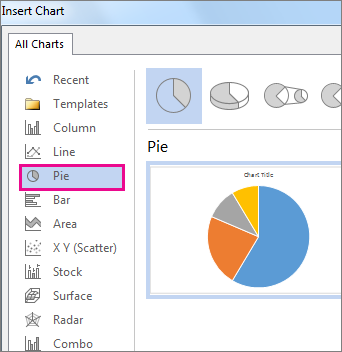
نکته: برای کمک به تصمیم گیری در مورد اینکه کدام نمودار برای داده های شما بهترین است ، به انواع نمودار موجود مراجعه کنید.
در صفحه گسترده ای که ظاهر می شود ، داده های پیش فرض را با اطلاعات شخصی خود جایگزین کنید.
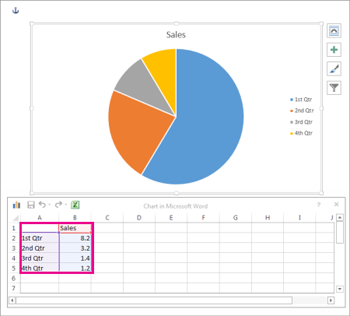
نکته: وقتی نمودار را وارد می کنید ، دکمه های کوچک در کنار گوشه سمت راست آن ظاهر می شوند. از دکمه نمودار عناصر برای نمایش ، پنهان کردن یا قالب بندی مواردی مانند عناوین محور یا برچسب های داده استفاده کنید. یا از دکمه نمودار سبک استفاده کنید تا به سرعت رنگ یا سبک نمودار را تغییر دهید. دکمه نمودار Filters گزینه ای پیشرفته تر است که داده ها را در نمودار شما نشان می دهد یا پنهان می کند.
پس از اتمام ، صفحه گسترده را ببندید.

اگر می خواهید ، از دکمه گزینه های چیدمان برای ترتیب نمودار و متن در سند خود استفاده کنید.
می توانید نمودار را در Word یا Excel بسازید. اگر داده های زیادی برای نمودار دارید ، نمودار خود را در اکسل ایجاد کنید و سپس از Excel به یک برنامه اداری دیگر کپی کنید. این همچنین بهترین روش است اگر داده های شما به طور مرتب تغییر می کنند و می خواهید نمودار شما همیشه آخرین شماره ها را منعکس کند. در این حالت ، هنگامی که نمودار را کپی می کنید ، آن را به پرونده اصلی اکسل مرتبط نگه دارید.
To create a simple chart from scratch in Word, click Insert >نمودار مورد نظر خود را نمودار کنید و انتخاب کنید.
Click Insert >چارت سازمانی .
روی نوع نمودار کلیک کنید و سپس بر روی نمودار مورد نظر خود دوبار کلیک کنید.
نکته: برای کمک به تصمیم گیری در مورد اینکه کدام نمودار برای داده های شما بهترین است ، به انواع نمودار موجود مراجعه کنید.
در صفحه گسترده ای که ظاهر می شود ، داده های پیش فرض را با اطلاعات شخصی خود جایگزین کنید.
نکته: وقتی نمودار را وارد می کنید ، دکمه های کوچک در کنار گوشه سمت راست آن ظاهر می شوند. از دکمه نمودار عناصر برای نمایش ، پنهان کردن یا قالب بندی مواردی مانند عناوین محور یا برچسب های داده استفاده کنید. یا از دکمه نمودار سبک استفاده کنید تا به سرعت رنگ یا سبک نمودار را تغییر دهید. دکمه نمودار Filters گزینه ای پیشرفته تر است که داده ها را در نمودار شما نشان می دهد یا پنهان می کند.
پس از اتمام ، صفحه گسترده را ببندید.
اگر می خواهید ، از دکمه گزینه های چیدمان برای ترتیب نمودار و متن در سند خود استفاده کنید.
مهم: Office 2010 دیگر پشتیبانی نمی شود. برای کار در هر مکانی از هر دستگاه به مایکروسافت 365 ارتقا دهید و همچنان به پشتیبانی خود ادامه دهید.
در Microsoft Word 2010 ، می توانید انواع مختلفی از نمودارها و نمودارهای داده ، مانند نمودارهای ستون ، نمودارهای خط ، نمودارهای پای ، نمودارهای نوار ، نمودارهای منطقه ، نمودارهای پراکندگی ، نمودارهای سهام ، نمودارهای سطحی ، نمودارهای پیراشکی ، نمودارهای حباب و رادار را وارد کنید. نمودارها
نمودار مورد نظر خود را در این مقاله نمی بینید؟برای کسب اطلاعات بیشتر در مورد انواع نمودارها و نمودارهایی که می توانید استفاده کنید ، به انواع نمودار موجود مراجعه کنید.
آیا می خواهید نمودار سازمانی ایجاد کنید؟برای کسب اطلاعات بیشتر در مورد نحوه ایجاد نمودارهای سازمان ، به ایجاد نمودار سازمان مراجعه کنید.
اگر Microsoft Excel 2010 روی رایانه شما نصب نشده باشد ، شما قادر به استفاده از قابلیت های پیشرفته نمودار نمودار در Microsoft Office 2010 نخواهید بود. در عوض ، وقتی نمودار داده جدیدی را در Word 2010 ایجاد می کنید ، Microsoft Graph باز می شود.
در برگه INSERT ، در گروه تصاویر ، روی نمودار کلیک کنید.
در کادر گفتگوی درج نمودار ، روی فلش ها کلیک کنید تا از طریق انواع نمودار حرکت کنید.
نوع نمودار مورد نظر خود را انتخاب کرده و سپس بر روی OK کلیک کنید.
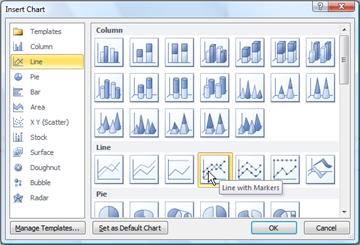
هنگامی که نشانگر ماوس را بر روی هر نوع نمودار قرار می دهید ، یک صفحه نام خود را نشان می دهد.
نکته: برای اطلاعات بیشتر در مورد انواع نمودار ، به انواع نمودار موجود مراجعه کنید.
داده ها را در اکسل 2010 ویرایش کنید.
پس از اتمام ویرایش داده های خود ، می توانید اکسل را ببندید.
داده های نمونه در یک برگه اکسل
برای به دست آوردن ایده خوبی از آنچه می توانید به نمودار خود اضافه کنید یا تغییر دهید ، در زیر ابزارهای نمودار ، روی برگه های طراحی ، چیدمان و فرمت کلیک کرده و سپس گروه ها و گزینه هایی را که در هر برگه ارائه شده است ، کشف کنید.
توجه: اگر ابزارهای نمودار را نمی بینید ، حتماً برای فعال کردن آن ، در هر نقطه داخل نمودار کلیک کنید.
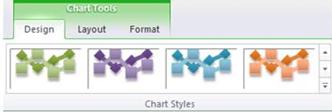
همچنین می توانید با کلیک راست بر روی آن عناصر نمودار ، به طراحی ، چیدمان و ویژگی های قالب بندی که برای عناصر نمودار خاص (مانند محورهای نمودار یا افسانه) در دسترس هستند ، دسترسی پیدا کنید.
اطلاعات بیشتر
برای کسب اطلاعات در مورد انواع نمودار موجود ، به انواع نمودار موجود مراجعه کنید.
برای ویرایش داده ها در نمودار خود ، به تغییر داده ها در یک نمودار موجود مراجعه کنید.
سیگنال های تجاری...
ما را در سایت سیگنال های تجاری دنبال می کنید
برچسب :
نویسنده : محسن رضایی
بازدید : <-PostHit->
آرشیو مطالب
پيوندهای روزانه
خبرنامه
