- آگاهی از نوسانات فعلی بازار
- چه موقع کارآفرینان محور هستند و چگونه این کار را انجام می دهند؟
- آیا بیت کوین تورم را ضرب می کند؟
- شاخص های رو به جلو و عقب
- انواع دارایی های اساسی در مشتقات
- زمان تحریم های سخت تر در مورد رژیم تروریستی ایران
- رمزنگاری ، بودن یا نه کلاس دارایی؟
- هزینه مبادله ارزی چیست و چگونه می توان آنها را به حداقل برساند
- تجزیه و تحلیل کوهورت: راهنمای مبتدیان برای بهبود حفظ
- exness m-pesa-سپرده ها و برداشت ها

آخرین مطالب
امکانات وب



هنگام اداره یک فروشگاه آنلاین ، مهم است که اطمینان حاصل کنید که خریداران راهی آسان برای یافتن آنچه به دنبال آنها هستند و یاد می گیرند که محصولات خاص در دسترس هستند ، دارند. یکی از کارآمدترین راهها برای انجام این کار استفاده از محصولات فیلتر توسط بلوک WooCommerce Stock است. این عنصر به بازدید کنندگان این امکان را می دهد تا آنچه را که موجود در آن وجود دارد ، و همچنین آنچه در Backorder است ، ببینند. محصولات در پرواز فیلتر می شوند ، مشابه سایر افزونه های محبوب Filter Filter Ajax ، که باعث می شود همه چیز برای بازدید کنندگان شما بسیار راحت باشد.
در این پست ، ما توضیح خواهیم داد که چگونه می توان محصولات فیلتر را توسط بلوک WooCommerce سهام به پست ها و صفحات خود اضافه کرد و تنظیمات مختلف آن را کشف کرد. سپس ما نکاتی را در مورد نحوه استفاده مؤثر از آن به شما ارائه می دهیم و با برخی از سؤالات متداول که اغلب مطرح می شود ، می پردازیم.
بیا شروع کنیم!
نحوه اضافه کردن محصولات فیلتر توسط بلوک WooCommerce Stock به صفحه یا پست خود
محصولات فیلتر توسط بلوک سهام WooCommerce به کاربران امکان می دهد محصولات را بر اساس وضعیت موجودی فیلتر کنند. به عنوان مثال ، آنها می توانند از طریق فروشگاه شما توسط آنچه موجود در انبار ، خارج از انبار و یا از پشتی است ، مرتب سازی کنند.
قرار دادن این بلوک در پست ها و صفحات خود سریع و آسان است. برای شروع ، به جایی که می خواهید آن را وارد کنید (مانند صفحه محصولات خود) بروید. در مرحله بعد ، روی دکمه افزودن بلوک (1) کلیک کنید ، "محصولات فیلتر را بر اساس سهام" (2) جستجو کنید و گزینه اول (3) را انتخاب کنید:
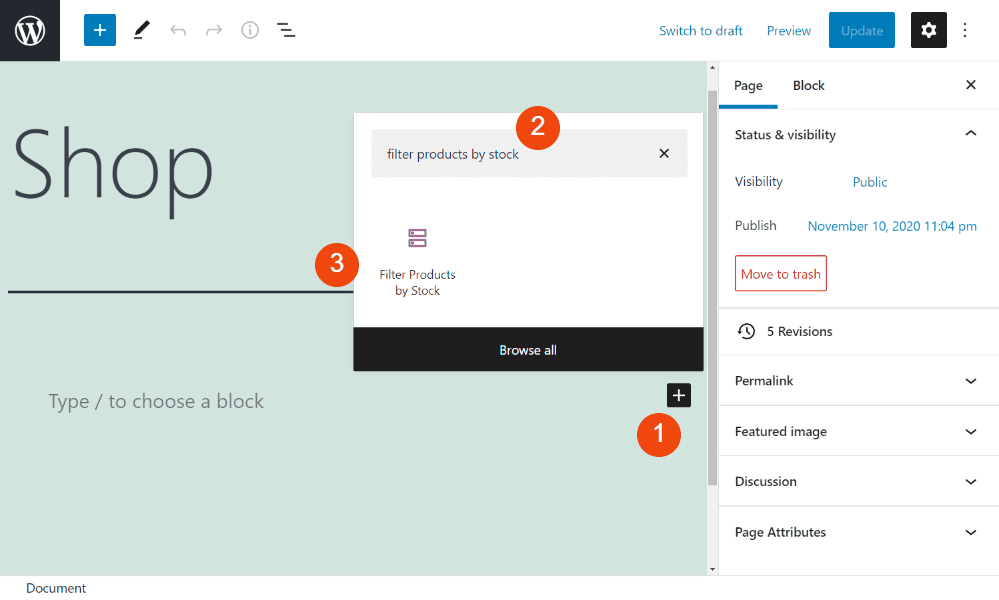
از طرف دیگر ، می توانید با تایپ کردن "/فیلتر محصولات توسط سهام" در بلوک پاراگراف ویرایشگر وردپرس و ضربه زدن به کلید Enter خود ، بلوک را پیدا کنید. هنگامی که بلوک را قرار می دهید ، یک هدر و تعداد محصول موجودی فعلی خود را به شما نشان می دهد:
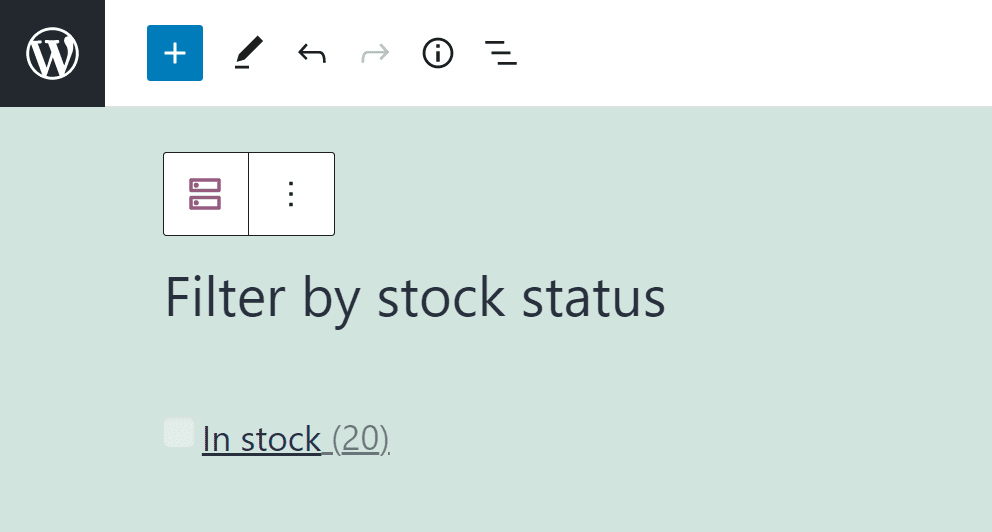
اگر می خواهید عنوان بلوک را تغییر دهید ، می توانید به سادگی روی کادر متن "Filter by State" کلیک کنید تا آن را تغییر دهید. همچنین روش های مختلف دیگری برای شخصی سازی این بلوک وجود دارد.
محصولات را توسط تنظیمات و گزینه های بلوک WooCommerce Filter Filter
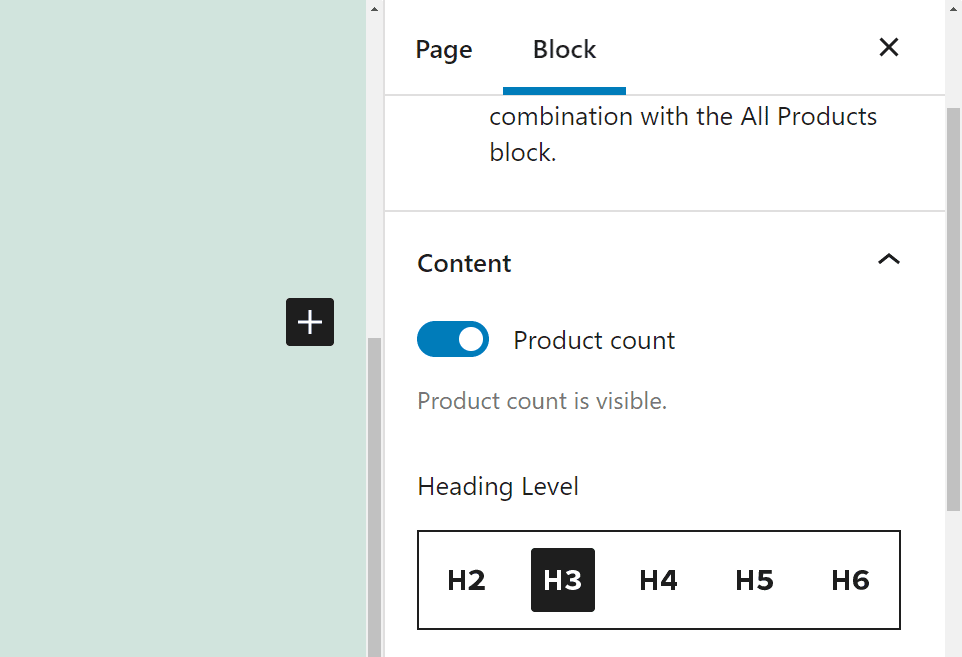
محصولات فیلتر توسط بلوک WooCommerce Block به شما امکان می دهد تا چه تعداد محصولات را برای هر دسته موجودی وجود داشته باشد ، سطح عنوانی را که می خواهید استفاده کنید (H2 ، H3 ، H4 و غیره) انتخاب کنید و یک دکمه اختیاری اضافه کنید. بیایید نگاهی دقیق تر به هر یک از این گزینه ها بیندازیم.
در بخش محتوا ، می توانید انتخاب کنید که آیا تعداد کل محصولات را نمایش دهید یا خیر ، گزینه ای که به طور پیش فرض روشن است. در سطح عنوان ، می توانید کدام سطح را برای عنوان "فیلتر براساس وضعیت سهام" تنظیم کنید:
به غیر از این ، محصولات فیلتر توسط بلوک WooCommerce Stock گزینه های زیادی برای شخصی سازی آن به شما نمی دهد. با این حال ، می توانید یک دکمه فیلتر اضافه کنید. در صورت فعال بودن ، این یک دکمه با عنوان "Go" را در کنار فیلتر در قسمت جلوی فروشگاه شما اضافه می کند.
این یک عنصر عالی برای استفاده با سایر بلوک های WooCommerce مانند بلوک All Products است. همچنین می توان در کنار سایر عناصر مربوط به فیلتر استفاده کرد ، که در ادامه در مورد آنها صحبت خواهیم کرد.
نکات و بهترین روشها برای استفاده از محصولات فیلتر توسط بلوک WooCommerce Stock به طور موثر
وقتی بلوک خود را در قسمت جلویی پیش نمایش می دهید ، چیزی شبیه به این خواهد بود:
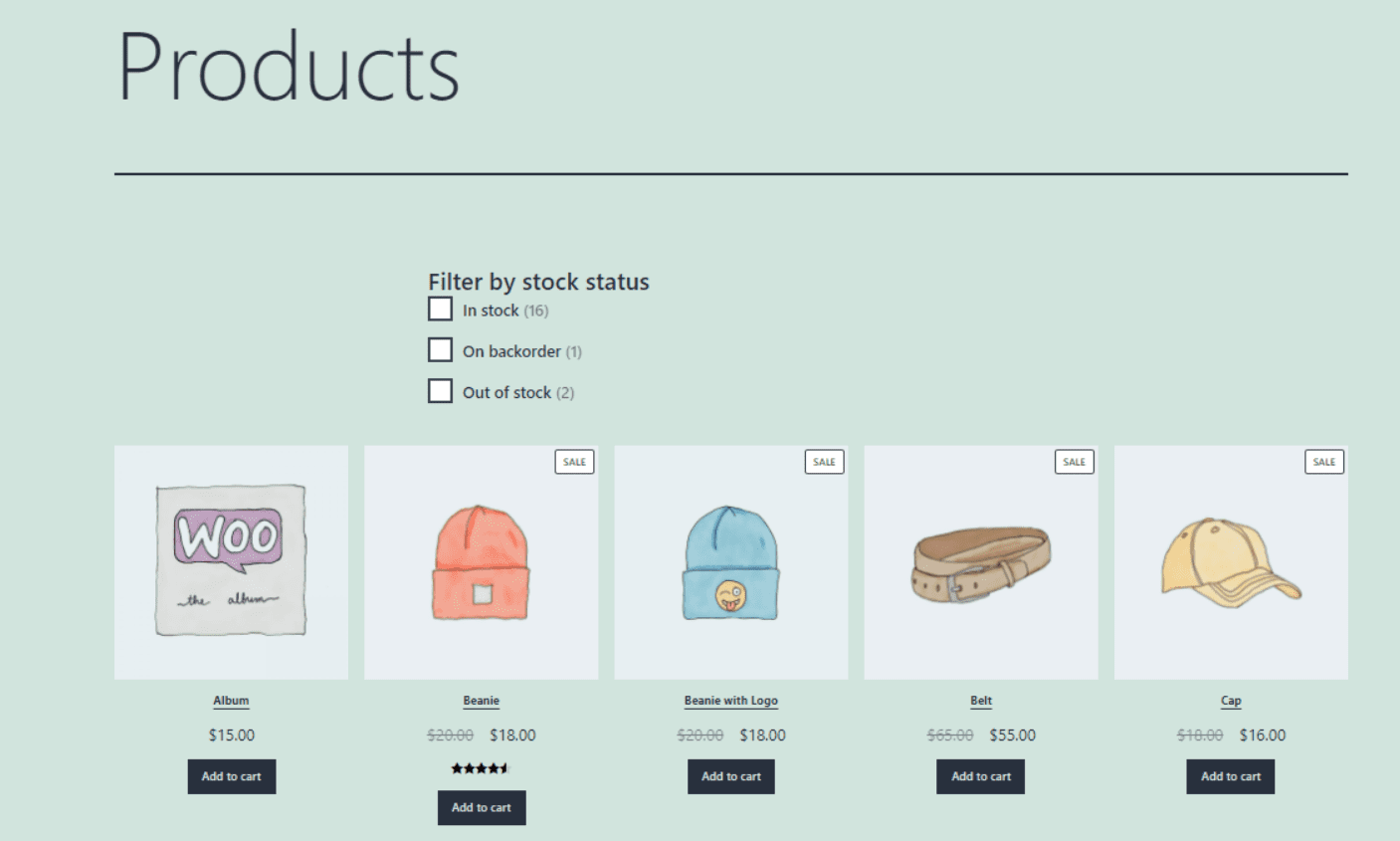
توجه داشته باشید که برای استفاده از بلوک Active Product Filters ، باید محصولات فیلتر را بر اساس وضعیت ، محصولات فیلتر شده توسط ویژگی اضافه کنید ، یا محصولات را با اندازه بلوک نیز فیلتر کنید. می توانید محصولات فیلتر را بر اساس بلوک وضعیت با دیگران ترکیب کنید تا به مشتریان خود خاص ترین تجربه جستجوی ممکن را بدهید.
به عنوان مثال ، به جای اینکه فقط به بازدید کنندگان اجازه دهید محصولات موجود در انبار را فیلتر کنند ، می توانید به آنها اجازه دهید کالایی را که هم در انبار و هم در اندازه مشخص است جستجو کنند:
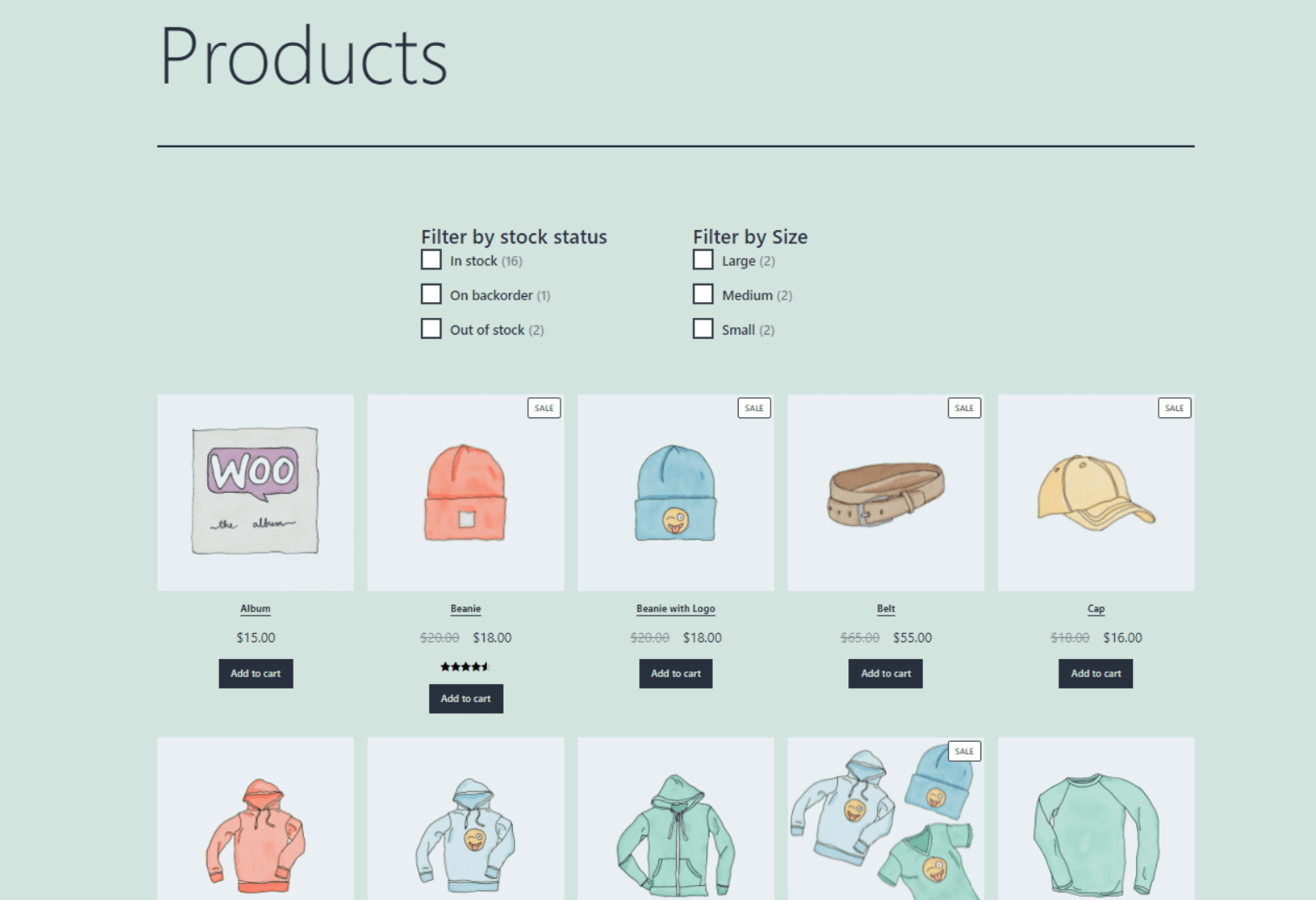
هنگام افزودن چندین بلوک فیلتر به صفحه فروشگاه خود ، بهتر است آنها را در نزدیکی بالا قرار دهید. همچنین می توانید آنها را به صورت افقی در ستون ها از طریق بلوک ستون ها سازماندهی کنید. با این روش ، آنها محصولات شما را خیلی دور از صفحه فشار نمی آورند.
همچنین ، توصیه می کنیم بلوک محصولات فعال را در زیر عناصر فیلتر دیگر اضافه کنید:
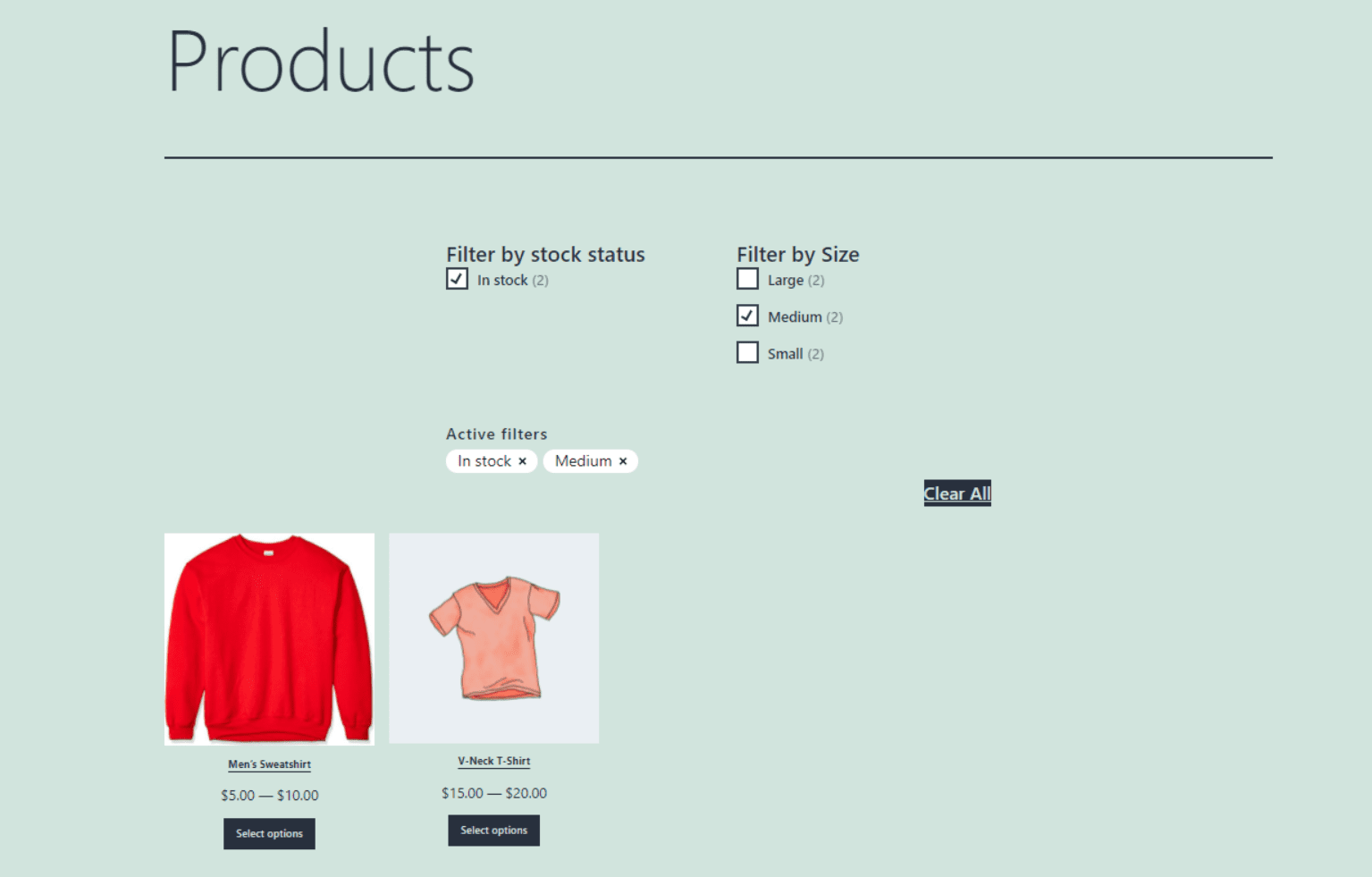
اگر می خواهید تصمیم بگیرید که آیا باید تعداد محصول را در کنار وضعیت سهام نمایش دهید ، در نظر بگیرید که چه مقدار از موجودی موجودی را در دست دارید. به عنوان مثال ، اگر خریداران می توانند ببینند که شما موارد بیشتری را از موجودی خارج و از پشت پرده در دسترس دارید ، ممکن است دلسرد کننده باشد.
سوالات متداول در مورد محصولات فیلتر توسط بلوک WooCommerce Stock
ما فقط در مورد همه چیز در مورد محصولات فیلتر توسط بلوک WooCommerce Stock بحث کرده ایم. با این حال ، برای اطمینان از اینکه ما تمام نکات اساسی را پوشش داده ایم ، اجازه دهید به برخی از سؤالات متداول پاسخ دهیم.
از چه بلوک های دیگری می توانم برای فیلتر کردن محصولات در سایت خود استفاده کنم؟
همچنین می توانید از محصولات Filter By Attribute و Filter By Bocks استفاده کنید. بلوک ویژگی ها به شما امکان می دهد تا محصولات را بر اساس عناصری مانند رنگ و اندازه فیلتر کنید. با استفاده از Filter by Price Block ، می توانید محصولات را بر اساس محدوده قیمت مرتب کنید.
کجا باید محصولات فیلتر را بر اساس بلوک سهام قرار دهم؟
می توانید از محصولات Filter توسط بلوک سهام در هر یک از پست ها و صفحات وردپرس خود استفاده کنید. همچنین می توانید آن را به عنوان ویجت وردپرس اضافه کنید. به طور طبیعی ، شما می خواهید آن را به صفحه اصلی فروشگاه خود اضافه کنید. با این حال ، شما همچنین می توانید از آن با بلوک تمام محصولات در جای دیگر سایت خود استفاده کنید.
چگونه می توانم وضعیت موجودی محصولات را به روز کنم؟
Giving your shoppers the option to browse your store using the stock filter isn’t very helpful if the inventory statuses aren’t updated. To modify the availability of an item, you can navigate to Products >تمام محصولات موجود در داشبورد وردپرس شما.
نام محصول را که می خواهید به روز کنید ، پیدا کنید و سپس روی ویرایش کلیک کنید. در زیر ویرایشگر ، تحت بخش داده محصول ، برگه موجودی (1) را انتخاب کنید:
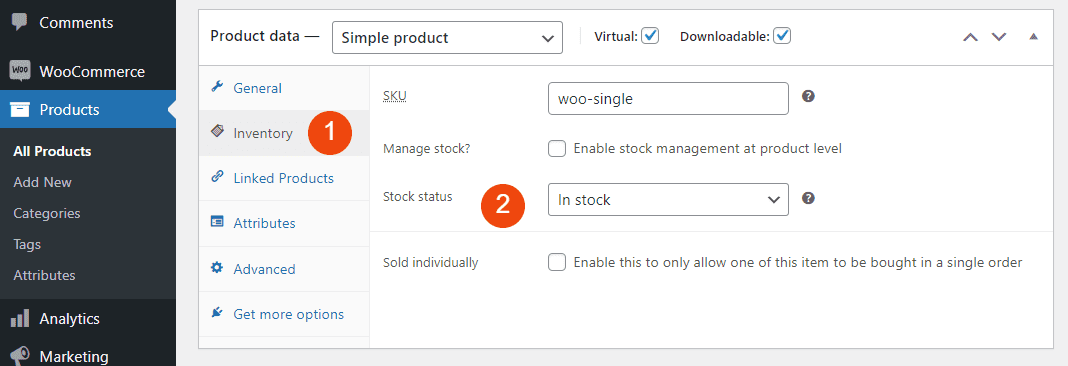
در مرحله بعد ، می توانید بر روی منوی کشویی وضعیت سهام برای تغییر آن کلیک کنید (2). برای ذخیره تغییرات خود در هنگام اتمام ، روی دکمه Update کلیک کنید.
نتیجه
اضافه کردن فیلترها به فروشگاه آنلاین شما می تواند به افزایش تجربه خرید برای مشتریان کمک کند. این امکان را به آنها می دهد تا آنچه را که به سرعت به دنبال آن هستند پیدا کنند. بسته به اینکه می خواهید آنها بتوانند پیشنهادات خود را مرتب کنند ، تعداد انگشت شماری از بلوک ها وجود دارد که می توانید از آنها استفاده کنید. اگر می خواهید به کاربران اجازه دهید ببینند چه چیزی در دسترس است (و نیست) ، می توانید از محصولات فیلتر توسط بلوک WooCommerce Status استفاده کنید.
شما می توانید از این بلوک برای نشان دادن موجودی خود ، از جمله آنچه که از آن استفاده شده است استفاده کنید. همچنین به شما امکان می دهد تعداد محصول را در کنار هر گروه نمایش دهید. برای ارائه تجربه کامل فیلتر به مشتریان خود ، توصیه می کنیم از این عنصر در کنار فیلترهای فعال ، محصولات فیلتر بر اساس قیمت و محصولات فیلتر شده را با استفاده از بلوک های ویژگی استفاده کنید.
آیا در مورد استفاده از محصولات فیلتر توسط بلوک WooCommerce Stock سؤالی دارید؟در بخش نظرات زیر به ما اطلاع دهید!
سیگنال های تجاری...
ما را در سایت سیگنال های تجاری دنبال می کنید
برچسب :
نویسنده : محسن رضایی
بازدید : <-PostHit->
آرشیو مطالب
پيوندهای روزانه
خبرنامه
